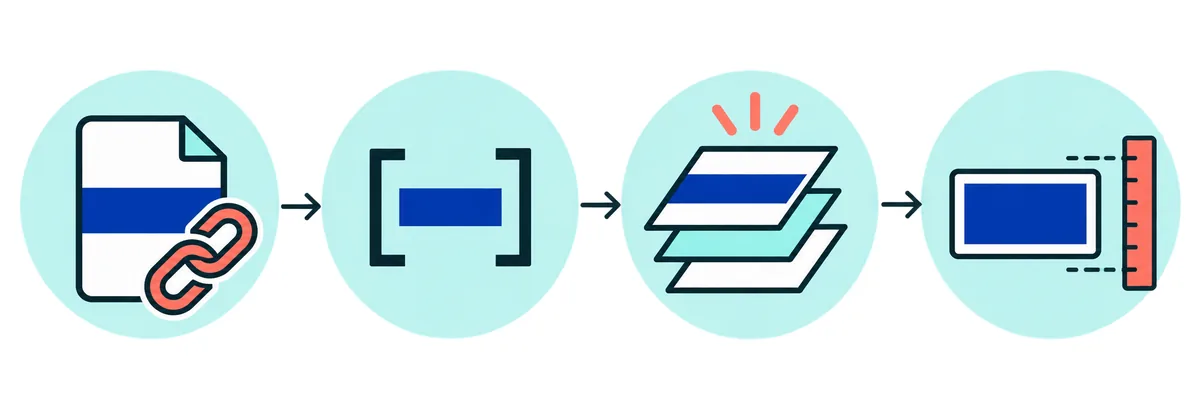
最初に行う3分診断
画面で色が変わらない時は、原因をコードの中だけに探さず、ブラウザーが受け取った結果を見ます。対象の文字やボタンを右クリックして「検証」を開き、Elements(要素)で対象ノードを選択します。Styles(スタイル)に目的のルールが表示されるか、その宣言に打ち消し線があるかを確認してください。ルール自体が見当たらなければ、CSSの読み込みかセレクターを先に調べます。
- Network:CSSファイルのリクエストがあり、ステータスが成功になっているか確認します。
- Elements:対象の要素に、想定したclassやIDが付いているか見ます。
- Styles / Computed:宣言が無効、打ち消し、または別の値で上書きされていないか調べます。
色の指定がComputedに出ているのに見た目が違う場合は、透明度、親要素、重なり、要素の幅や高さへ進みます。作業前にページを再読み込みし、どのURLを確認しているかもメモすると、別ファイルや古い画面を直していたという見落としを防げます。
CSSファイルが読み込まれていない
CSSを保存してもページ全体の見た目が変わらないなら、最初にHTMLのlink要素とNetworkを確認します。ファイル名、拡張子、ディレクトリ名の入力違いに加え、HTMLの場所を基準にした相対パスも原因になります。たとえばブログ記事のような階層下のページから css/style.css を指定すると、ブラウザーは通常その階層内のCSSを探します。ルート基準の /css/style.css、または現在の構成に合った ../css/style.css かを確かめます。
<!-- サイトのルートから読み込む例 -->
<link rel="stylesheet" href="/css/style.css">

<!-- /blog/ 配下から親フォルダーを参照する例 -->
<link rel="stylesheet" href="../css/style.css">
NetworkでファイルのURLと応答を見れば、404なのか、別のCSSを受け取っているのかを分けられます。ステータスが200でも、内容がHTMLのエラーページだったり、開発用とは別の公開ファイルだったりする場合があります。レスポンスを開いて編集内容が含まれているか確認しましょう。複数のCSSを読み込むページでは、該当するルールがどのファイルから来ているかも記録します。
Viteなどのビルド環境では、編集したソースと配信中の生成CSSが別の場所にあることがあります。ビルドや開発サーバーを再実行した後、ブラウザーが参照するファイルを確認してください。CSS カラーコードが反映されない原因を調べる時も、まずパスと応答を確定させてから色値へ進むと、効かない宣言を何度も修正する無駄を避けられます。
セレクターが対象要素に一致しているか
CSSファイルにルールが存在しても、セレクターがHTMLと合っていなければ対象には適用されません。HTML側が class="notice" なのに、CSS側を .message と書いていないか、IDの先頭が # になっているか、親子関係を限定しすぎていないかを確認します。動的に追加される要素では、classが後から変わっていないかもElementsで見ます。
<p class="notice">お知らせ</p>

/* 不一致: HTMLに message クラスはない */
.message { color: #c0392b; }

/* 一致: notice クラスの文字色を指定 */
.notice { color: #c0392b; }
Stylesに対象ルールが出ず、同じCSSファイル内の他の色だけ反映されるなら、セレクターの不一致が有力です。ルールは出るが条件が薄く表示される場合は、メディアクエリー、疑似クラス、親要素の状態など適用条件を確認します。モバイルだけ色が違う時は、幅に応じた @media ルールがデスクトップの指定を上書きしていないかを探してください。
CSS カラーコード 反映されない時に見るHEX書式と宣言
色の値が無効なら、ブラウザーはその宣言を適用しません。CSSのHEXカラーでは #RGB、#RGBA、#RRGGBB、#RRGGBBAA の形式を使えます。16進数の文字は0から9、AからFです。たとえば #2F80ED は有効ですが、#2F80E は桁数が合わず、#2F80EG は16進数にないGが含まれるため無効です。大文字と小文字は区別されません。
色値だけでなく、宣言の区切りや括弧も見ます。コロンやセミコロンが抜けていないか、コメントが閉じているか、関数の括弧が対になっているかを確認します。特に一つ前の宣言末尾でセミコロンを忘れると、次のプロパティまで一続きに解釈され、狙った色が無効になることがあります。
/* 誤り: color の値に次の宣言がつながっている */
.notice {
  color: #2F80ED background-color: #F2F7FF;
}

/* 修正: 各宣言をセミコロンで区切る */
.notice {
  color: #2F80ED;
  background-color: #F2F7FF;
}異なるHEX表記の読み方やRGBとの対応が不安な場合は、HEXカラー変換ツールで値を照合できます。CSSのHEX形式はMDNの<hex-color>解説でも確認できます。変換結果が正しいことと、その値を指定した要素で表示できることは別の確認です。
カスケードで別の色に上書きされていないか
同じ要素とプロパティに複数の宣言があると、CSSのカスケードで採用される値が決まります。後から読み込んだルール、より具体的なセレクター、重要度やカスケードレイヤーの違いが関係します。単純に「後に書いたものが常に勝つ」とは限らないため、開発者ツールのStylesで採用された宣言と打ち消し線の宣言を見比べるのが確実です。
たとえば .button に青を指定した後、header .button に別の色を指定していれば、対象要素や読み込み順によって後者が採用されます。また background の一括指定は背景色を含む複数の背景関連値を設定するため、後続ルールで background-color が期待と違う状態になる場合があります。関係する宣言を同じStyles欄で追い、使われているソースファイルと行番号を確認しましょう。
対処は、重複した指定を整理し、意図したコンポーネントに合う範囲でセレクターを調整することです。CSS カラーコードが反映されないように見える時も、勝っている宣言のファイル名と行を控えてから修正します。原因を確認せず !important を追加すると、別の状態や画面幅でさらに上書きが増えます。既に !important があるなら、どの宣言が必要なのかを確認し、不要なものを減らしてから通常のルールへ戻してください。
色は適用されているのに見えないケース
Computedに期待するHEX値が表示されるなら、CSSの値ではなく描画条件を見ます。文字色 color を変えたのか、背景色 background-color を変えたのかをまず確認してください。白い背景に白い文字、背景色と同じ文字色では、宣言が適用されても見分けにくくなります。文字色の見やすさはコントラスト比チェッカーで確認できます。
透明度にも注意します。8桁HEXの最後の2桁はアルファ値で、00 は完全透明、FF は不透明です。rgba() や rgb() のアルファ値、要素や親要素の opacity、visibility、重なった別要素も見え方を変えます。親要素にopacityがある場合は子要素も一緒に半透明になるため、文字色だけ変えても元の濃さには戻りません。
背景色は、塗る領域が小さいと見えないことがあります。空の要素に高さがない、想定したブロックではなく行内要素を選んでいる、別の要素が前面を覆っている、といった状況です。Elementsでボックスモデルを確認し、一時的にoutlineを付けて対象の位置と範囲を見ます。outlineは原因特定用の仮指定なので、検証後は必ず取り除きます。
症状から原因を選ぶチェック表
| 見えている症状 | 先に見る場所 | 次の対応 |
|---|---|---|
| ページ全体の装飾が変わらない | NetworkのCSS URLと応答 | linkのパス、ファイル名、配信対象を直す |
| 一部の要素だけ変わらない | Elementsのclass・IDとStyles | セレクターと適用条件を合わせる |
| ルールに打ち消し線がある | 同じプロパティの他ルール | 採用された宣言と読み込み元を特定する |
| Computedの色は正しい | 透明度、背景、サイズ、重なり | 対象の描画領域と周囲の状態を確認する |
| 編集前の色が残る | Networkのレスポンスとキャッシュ | 配信ファイルを更新し、キャッシュを無効化して再読込する |
「見た目が変わらない」という結果だけで原因を決めず、Network、Styles、Computedのどこまで期待どおりかを記録します。ここを分けると、HTMLの変更が必要なのか、CSSの指定を直すのか、表示環境を確認するのかが明確になります。
直ったことを確認してから整理する
修正後は保存してページを再読み込みし、最初に問題が出た要素と、同じクラスを使う別の要素の両方を確認します。デスクトップと狭い画面、通常状態とhover・focus状態など、色を切り替える条件がある場合はそれぞれチェックしてください。キャッシュが疑わしい時は開発者ツールを開いた状態でDisable cacheを使うか、強制再読み込みを行い、Networkのレスポンスが更新されていることを見ます。
最後に、診断用のoutlineや一時的な色指定、不要な !important を削除します。変更したCSSファイルと、実際に配信されるCSSが同じ内容であることも確認しましょう。複数の色形式を照合したい時はHEXカラー変換ツール、HTMLやCSSで使う色形式の基本はHTMLカラーコード一覧が参考になります。
よくある質問
CSS カラーコード 反映されない時は、何から確認しますか?
開発者ツールで対象要素を選び、CSSの読み込み、セレクターの一致、宣言の有効性、上書き状態の順に確認します。値がComputedに出ている場合は、透明度や要素サイズ、重なりを見ます。
CSSのHEXカラーコードは何桁で書けばよいですか?
CSSでは #RGB、#RGBA、#RRGGBB、#RRGGBBAA が使えます。使える文字は0〜9とA〜Fです。桁数と文字の両方を確認してください。
colorとbackground-colorのどちらを変更すればよいですか?
color は文字など前景の色、background-color は要素の背景色です。ボタンの文字だけを変えたいのか、ボタン全体の背景を変えたいのかを分けて指定します。
色指定に!importantを付ければ解決しますか?
一時的な切り分けには役立つことがありますが、恒久対応として先に追加する方法は勧められません。Stylesで負けている宣言の読み込み元やセレクターを調べ、重複ルールを整理してください。
参考情報
HEXカラーの桁数と透明度を含む表記は、MDNの<hex-color>解説を参照してください。ここで紹介した開発者ツールの確認項目は、CSSが配信されているか、対象要素に適用されているか、最終的にどの値が描画に使われるかを切り分けるための実務手順です。