目次
カラー画像をモノクロに変換する前に知っておきたいこと
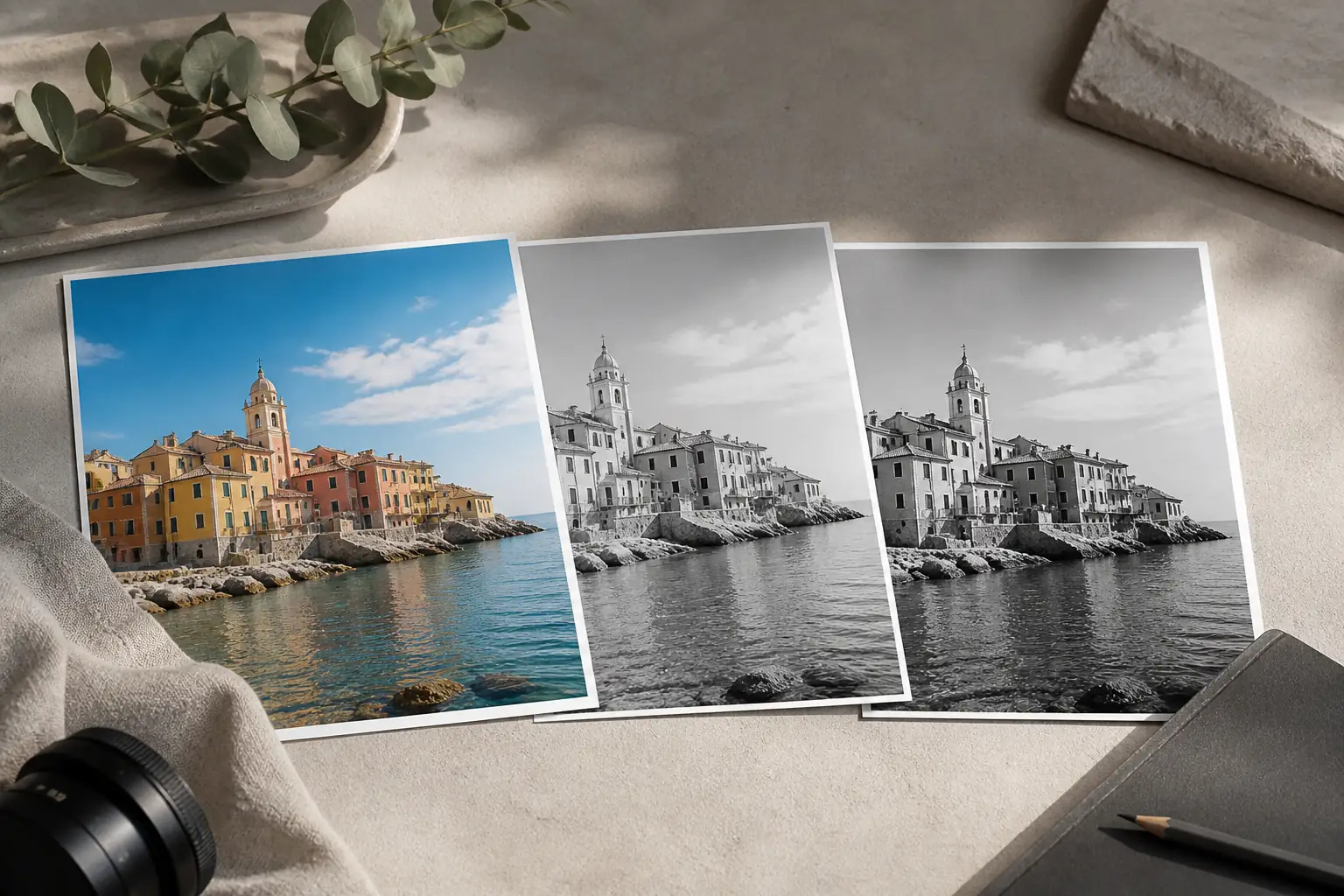
「モノクロ」と呼ばれる画像には、黒と白の2色に近いものから、黒・白の間に豊富なグレーを含む写真まで幅があります。画像のモノクロ変換では、人物、風景、商品写真のように質感を残したい場合は、階調を保つグレースケール変換が基本です。文字や線画をはっきり見せたい場合だけ、しきい値を使った2値化を検討します。
| 目的 | 向いている方法 | 注意点 |
|---|---|---|
| すぐSNSへ使いたい | オンラインツール | 画質、広告、アップロード先の利用条件を確認 |
| 明暗を細かく整えたい | Photoshopなどの編集ソフト | 元画像を残し、調整レイヤーで編集 |
| Web上の表示だけ変えたい | CSSのfilter: grayscale() | 元ファイルはカラーのまま |
| 文字・線画をくっきりさせたい | グレースケール後に2値化 | 細部や薄い線が消える場合がある |
迷ったときは、まず元のカラー画像を複製し、グレースケールで自然な階調が残るか確認します。いきなり上書き保存せず、変換前のファイル名やフォルダーを分けておくと、後からカラーへ戻したいときも安心です。
方法1:オンラインツールで画像をすぐモノクロ化する
1枚または少数の画像を短時間で変換したいなら、ブラウザで使えるオンラインツールが手軽です。サービス名や画面は変わるため、次のような共通手順で進めます。
- 元のカラー画像をバックアップしてから、変換ページを開く。
- JPGまたはPNGをアップロードし、モノクロ・白黒・グレースケールの変換を選ぶ。
- プレビューで顔、空、白い商品などの中間調が残っているか確認する。
- 必要なら明るさやコントラストを調整し、変換後のファイルを保存する。
アップロード型サービスでは、機密性の高い資料や個人情報を含む写真を送る前に、利用規約とデータの扱いを確認してください。大量のPNGを一括処理したい場合も、ファイル数やサイズの制限、透過の保持、保存形式を先に確認すると失敗しにくくなります。
方法2:Photoshopで白黒調整レイヤーを使う
仕上がりを細かくコントロールしたい場合は、単純な彩度ゼロではなく、白黒調整レイヤーを使う方法が向いています。Adobeの公式手順でも、カラー画像を白黒へ変換する際に各色の明るさを調整する流れが案内されています。
- カラー画像を開き、元レイヤーを複製する。
- 調整レイヤーから「白黒」を追加する。
- 赤、黄、緑、シアン、青、マゼンタのスライダーを動かし、被写体の明暗を整える。
- 必要に応じてトーンカーブやレベル補正を追加し、ハイライトが飛んでいないか確認する。
- 編集用のPSDを残し、用途に合わせてJPGまたはPNGを書き出す。
同じ明るさに見える色でも、変換時の重み付けによってグレーの濃さは変わります。緑の多い風景や赤い服などは、色を失った後に背景と被写体が近い明るさになることがあるため、色別のスライダーで分離感を調整します。
方法3:CSSやブラウザで表示だけグレースケールにする
Webサイトのカード画像やホバー演出など、ファイルを変換せず表示だけをモノクロにしたい場合はCSSが便利です。filter: grayscale(100%)を使うと、ブラウザ上の見た目をグレースケールにできます。
.photo-to-monochrome {
  filter: grayscale(100%);
}

.photo-to-monochrome:hover {
  filter: grayscale(0%);
}この方法は元のJPGやPNGを置き換えません。SNSへ投稿するファイルや印刷用画像を作る場合は、CSSではなく画像編集ソフトや変換ツールで書き出してください。CSSのfilterの仕様はMDNのgrayscale()関数でも確認できます。
きれいに見せるグレースケール変換のコツ
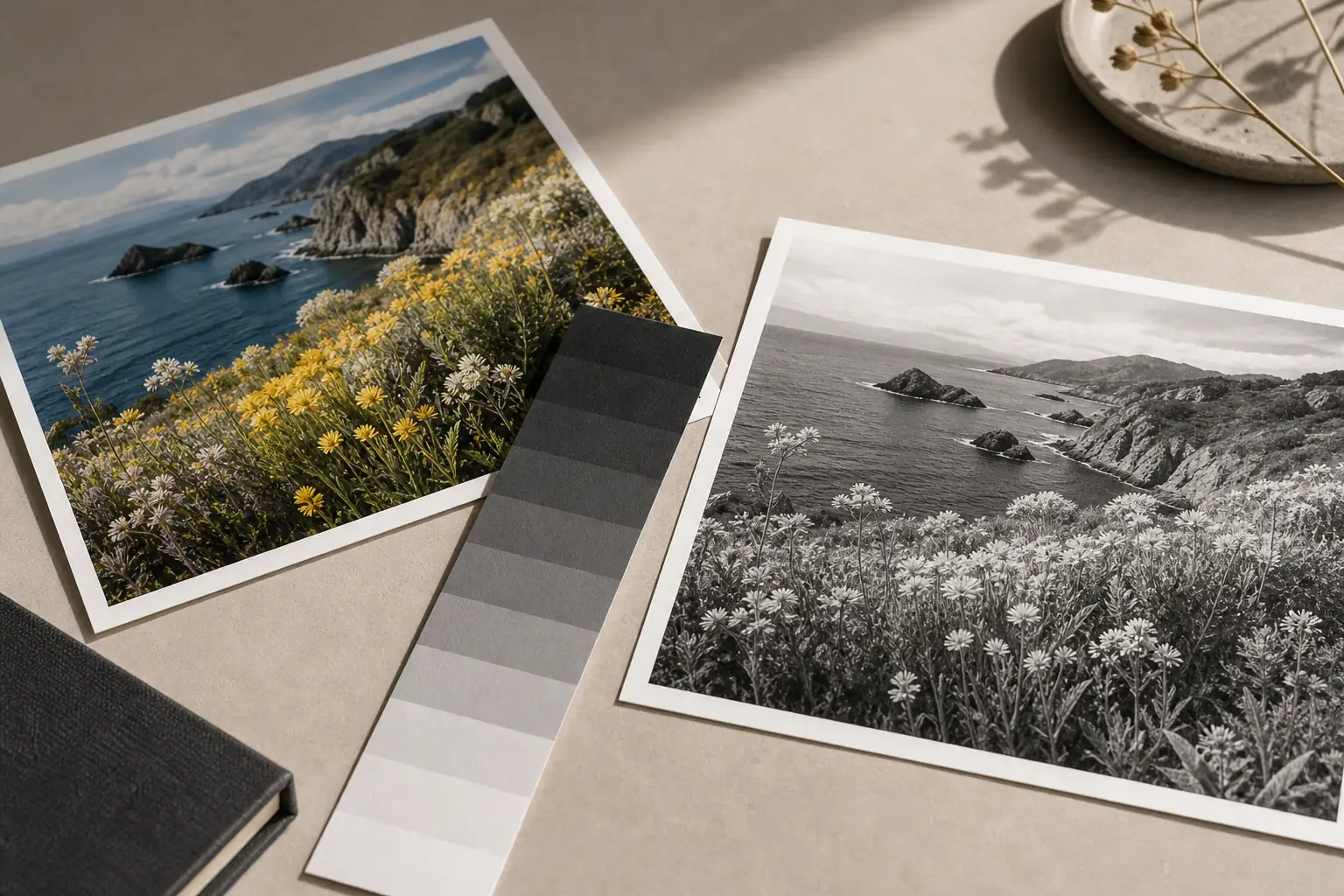
カラーをモノクロに変換した後は、色の情報がなくなる分、明暗の差と構図が目立ちます。変換ボタンを押した直後の画像を完成とせず、次のポイントを順番に確認してください。
| 症状 | 起こりやすい原因 | 調整の方向 |
|---|---|---|
| 全体が眠く見える | 中間調の差が小さい | コントラストを少し上げ、ハイライトを確認する |
| 顔や雲が白く飛ぶ | 明るい部分を上げすぎている | ハイライトを下げ、白の階調を残す |
| 髪や服が黒く潰れる | シャドウが暗すぎる | シャドウを持ち上げ、輪郭が残るか確認する |
| 背景と被写体が同化する | 元の色差が明るさでは近い | 色別の明るさを調整して分離感を作る |
特に黄色と緑、赤と茶色のように、カラーでは違って見えてもモノクロでは近い濃さになる組み合わせに注意します。画面だけでなく、実際に使うサイズへ縮小して輪郭が残るか確認すると、SNSのサムネイルや資料の小さな画像でも読みやすくなります。
PNG・JPGで保存するときの注意点
モノクロ化した後の保存形式は、写真か線画か、透過が必要かで選びます。白黒にしたからといって、必ずしもPNGが最適になるわけではありません。
- JPG:写真のように色や階調が滑らかに変化する画像向き。品質設定を下げすぎると、空や肌にブロックノイズが出ます。
- PNG:透過、文字、図形、線画を保ちたい場合に向きます。ファイルサイズが大きくなるときは、必要な寸法へ縮小してから保存します。
- 編集用ファイル:後でカラーへ戻す可能性があるなら、元のカラー画像とレイヤーを残します。変換後のグレースケールだけでは元色を完全に復元できません。
印刷へ回す場合は、モニター上の見え方だけで判断せず、用紙や印刷プロファイルの影響も考慮します。Web掲載用と印刷用で同じファイルを使い回すより、用途ごとに書き出しサイズと形式を分ける方が安全です。
JPG写真を中心に白黒化する場合は、JPG画像を白黒・モノクロに変換する方法で、オンライン、編集ソフト、スマホの手順と再圧縮を避ける保存方法を確認できます。
よくある質問
カラー画像をモノクロに変換する一番簡単な方法は?
少ない枚数ならオンラインツール、仕上がりを調整したいなら画像編集ソフトが使いやすいです。表示だけを変える場合はCSSのfilterを使えますが、画像ファイル自体はカラーのままです。
グレースケールと白黒は同じですか?
一般的な使い方では近い意味で扱われますが、グレースケールは黒から白までの中間調を含みます。写真を自然に見せたいときは、2値化よりグレースケール変換を選ぶ方が適しています。
CSSのgrayscaleで変換済み画像を保存できますか?
できません。CSSはブラウザ上の表示を変える機能です。保存用のPNGやJPGを作るときは、オンラインツールや画像編集ソフトで書き出してください。
モノクロ化した画像はPNGとJPGのどちらがよいですか?
写真はJPG、透過や線画はPNGが基本です。どちらを使う場合も、元のカラー画像を残し、掲載先に必要な寸法へ縮小してから保存します。
モノクロに変換した画像をカラーへ戻せますか?
変換後の画像だけから元の色を完全に戻すことはできません。元画像を保管し、編集ソフトでは複製レイヤーや調整レイヤーを使って非破壊で編集してください。
まとめ:用途に合う方法でカラー画像をモノクロに変換する
画像をモノクロに変換するときは、写真を自然に見せたいのか、Web上の表示だけを変えたいのか、印刷用ファイルを作りたいのかを先に決めます。オンラインツールは速さ、Photoshopなどの編集ソフトは調整幅、CSSは表示の切り替えに向いています。
より広い色変換の仕組みやソフト別の比較は画像カラー変換完全マニュアル、色値を確認したいときはカラーコード変換ツール、文字や背景の明暗を確認するときはコントラスト比チェッカーも参照してください。
参考情報
Photoshopの白黒調整レイヤーについてはAdobe公式のカラー画像を白黒に変換する手順、CSSで表示をグレースケールにする仕様はMDNのgrayscale()関数を参照してください。利用するソフトやサービスの画面、対応形式、データ取り扱いは更新されるため、実行前に各公式情報も確認してください。