エクセルで使いやすいパステルカラー配色:見やすい表のカラーコード一覧
エクセルでパステルカラーを使うなら、色を増やすよりも「見出し行」「交互行」「注意セル」「グラフ」の役割ごとに淡い色を分けるのが実務では安全です。最初に使いやすい組み合わせは、見出しにパステルブルー #DDEBFF、交互行にミント #E6F6EF、注意セルにペールイエロー #FFF3C4、補助アクセントにラベンダー #E9E0F7 です。本文文字は白ではなく #243047 や #333333 を合わせると、やわらかい見た目と読みやすさを両立できます。
まず使いやすいExcelパステル配色
エクセルの表は、色そのものを見せるデザインではなく、数字や項目を早く読むための画面です。パステルカラーは便利ですが、全セルを淡い色で塗ると、境界線、文字、重要な数値の優先順位がぼやけます。まずは表の役割を4つに分け、色を固定して使うと崩れにくくなります。
おすすめは、見出し行を青系、交互行を緑系、注釈や確認セルを黄色系、カテゴリ分けをラベンダーやピーチ系にする方法です。既存の資料でパステルピンクやパステルブルーなどの汎用色を探している場合は、先にパステルカラーコード一覧で色味を確認し、このページではExcelで読みやすい薄さに調整した値を使うとスムーズです。
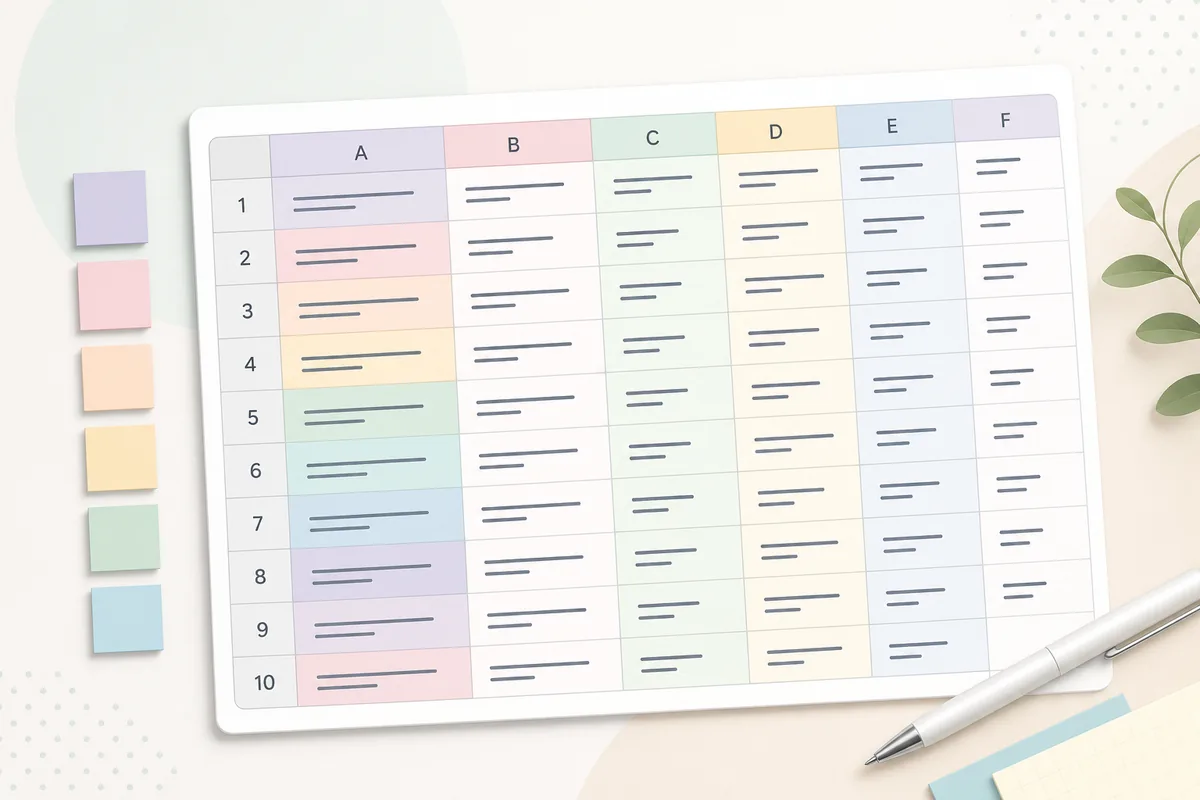
見出し
交互行
注意
期限
分類
余白
エクセル用パステルカラーコード一覧
下の表は、Excelのセル塗り、表ヘッダー、条件付き書式、グラフ補助色に使いやすいパステルカラーです。HEXはWebや資料共有での色指定、RGBはExcelの「その他の色」から入力するときの目安です。CMYKは印刷資料に転用する場合の近似値なので、最終印刷では出力環境に合わせて調整してください。
| 用途 | 色見本 | HEX | RGB | CMYK目安 | おすすめの文字色 |
|---|---|---|---|---|---|
| 見出し行ブルー | #DDEBFF | 221, 235, 255 | C13 M8 Y0 K0 | #243047 | |
| 交互行ミント | #E6F6EF | 230, 246, 239 | C7 M0 Y3 K4 | #263A33 | |
| 注意セルイエロー | #FFF3C4 | 255, 243, 196 | C0 M5 Y23 K0 | #3B2F17 | |
| 期限・未対応ピーチ | #FCE1DF | 252, 225, 223 | C0 M11 Y12 K1 | #4A2B2A | |
| カテゴリラベンダー | #E9E0F7 | 233, 224, 247 | C6 M9 Y0 K3 | #302A45 | |
| 集計欄グレージュ | #E8E1D8 | 232, 225, 216 | C0 M3 Y7 K9 | #333333 | |
| 入力欄アイボリー | #FFF9E8 | 255, 249, 232 | C0 M2 Y9 K0 | #333333 | |
| 完了セルグリーン | #DFF3D8 | 223, 243, 216 | C8 M0 Y11 K5 | #243B28 | |
| 未確認セルブルーグレー | #E5EEF5 | 229, 238, 245 | C7 M3 Y0 K4 | #243047 | |
| 余白・非入力エリア | #F4F6F8 | 244, 246, 248 | C2 M1 Y0 K3 | #333333 | |
| グラフ1:淡い青 | #B7D7F0 | 183, 215, 240 | C24 M10 Y0 K6 | 凡例は濃い文字 | |
| グラフ2:淡い紫 | #CDB7F6 | 205, 183, 246 | C17 M26 Y0 K4 | 凡例は濃い文字 |
見出し行・交互行・注意セルでの使い分け
見出し行には、少し青みのあるパステルブルーが向いています。青系は情報整理の印象があり、列名や月別項目を落ち着いて見せられます。ただし、濃い青背景に白文字ではなく、淡い青背景に濃いネイビー文字を合わせる方が、印刷やプロジェクター投影でも崩れにくいです。
交互行には、ミントや薄いグレーを使うと行の追跡が楽になります。Microsoftのサポートでも、Excelでは「テーブルとして書式設定」や交互行の網かけを使って行・列を見分けやすくする方法が案内されています。手動で塗るより、テーブルスタイルや条件付き書式を使うと、行追加時の崩れを減らせます。
注意セルは黄色やピーチを使うと自然に目に入りますが、多用すると全体が警告色に見えます。期限、未入力、要確認などの本当に見てほしい項目に限定し、同じシート内では色の意味を固定してください。色だけで意味を伝えるのではなく、セルの見出しや注釈文でも意味を補うと、共有相手が迷いにくくなります。
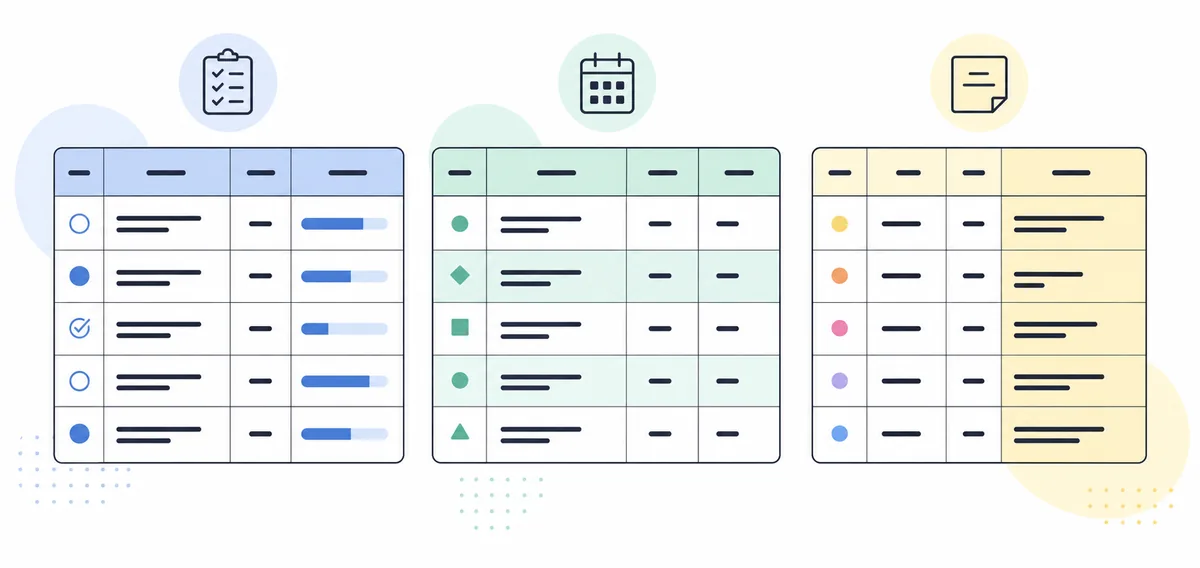
| 表の場所 | おすすめ色 | 避けたい使い方 | 実務メモ |
|---|---|---|---|
| 見出し行 | #DDEBFF + #243047 | 濃すぎる青に白文字 | 列名や月別ヘッダーを落ち着いて見せる |
| 交互行 | #E6F6EF または #F4F6F8 | 行ごとに違う色を入れる | 1色だけ薄く使い、罫線は控えめにする |
| 注意セル | #FFF3C4 + #3B2F17 | 表全体を黄色で埋める | 要確認・期限・未入力などに限定する |
| カテゴリ | #E9E0F7、#FCE1DF | 似た意味に複数色を使う | 部署・ステータス・種類ごとに意味を固定する |
| グラフ | #B7D7F0、#CDB7F6 | 淡色だけで細い線を描く | 棒グラフや面積のある要素に使うと見やすい |
Excelでカスタム色を設定する手順
Excelで任意のパステルカラーを使う場合は、塗りたいセル範囲を選択し、ホームタブの塗りつぶし色から「その他の色」を開き、RGB値を入力します。Microsoftの公式サポートでも、セルの塗りつぶし色はホームタブの塗りつぶし色メニューから標準色やカスタム色を選ぶ流れとして案内されています。
- 色を付けたいセル、行、列、または表範囲を選択します。
- ホームタブの塗りつぶし色メニューを開きます。
- 「その他の色」またはカスタム色の設定画面を開きます。
- RGB欄に、この記事の表にある数値を入力します。
- 見出し、交互行、注意セルなど、同じ役割のセルにだけ同じ色を適用します。
大量の表で同じ配色を使う場合は、セルスタイルやテーブルスタイルにまとめると便利です。テーブルとして書式設定すれば、交互行の色分けや見出し行の扱いを後から調整しやすくなります。行追加のたびに手作業で塗り直している表は、テーブルスタイル化を検討してください。
見にくくなる組み合わせと修正方法
パステルカラーで最も多い失敗は、淡い背景に白文字や薄いグレー文字を重ねることです。画面では雰囲気が良く見えても、印刷、共有画面、プロジェクター、暗いモニターでは読みづらくなります。淡い背景には濃い文字色を合わせる、重要な数字は太字や罫線で補助する、色数を4色程度に抑える、という3点を守るだけでかなり改善できます。
Webアクセシビリティでは、文字と背景のコントラストを確認する考え方が整理されています。Excel資料でも同じように、本文や数値の読みやすさを優先しましょう。パステル背景に合う文字色の考え方は、パステルカラーに合う文字色ガイドでも詳しく整理しています。
よくある質問
#DDEBFF が使いやすいです。文字色は白ではなく、ネイビー寄りの #243047 を合わせると、印刷や画面共有でも読みやすくなります。
#E6F6EF や薄いグレー #F4F6F8 が向いています。色を濃くしすぎると表全体が重くなるため、本文の邪魔をしない薄さにします。