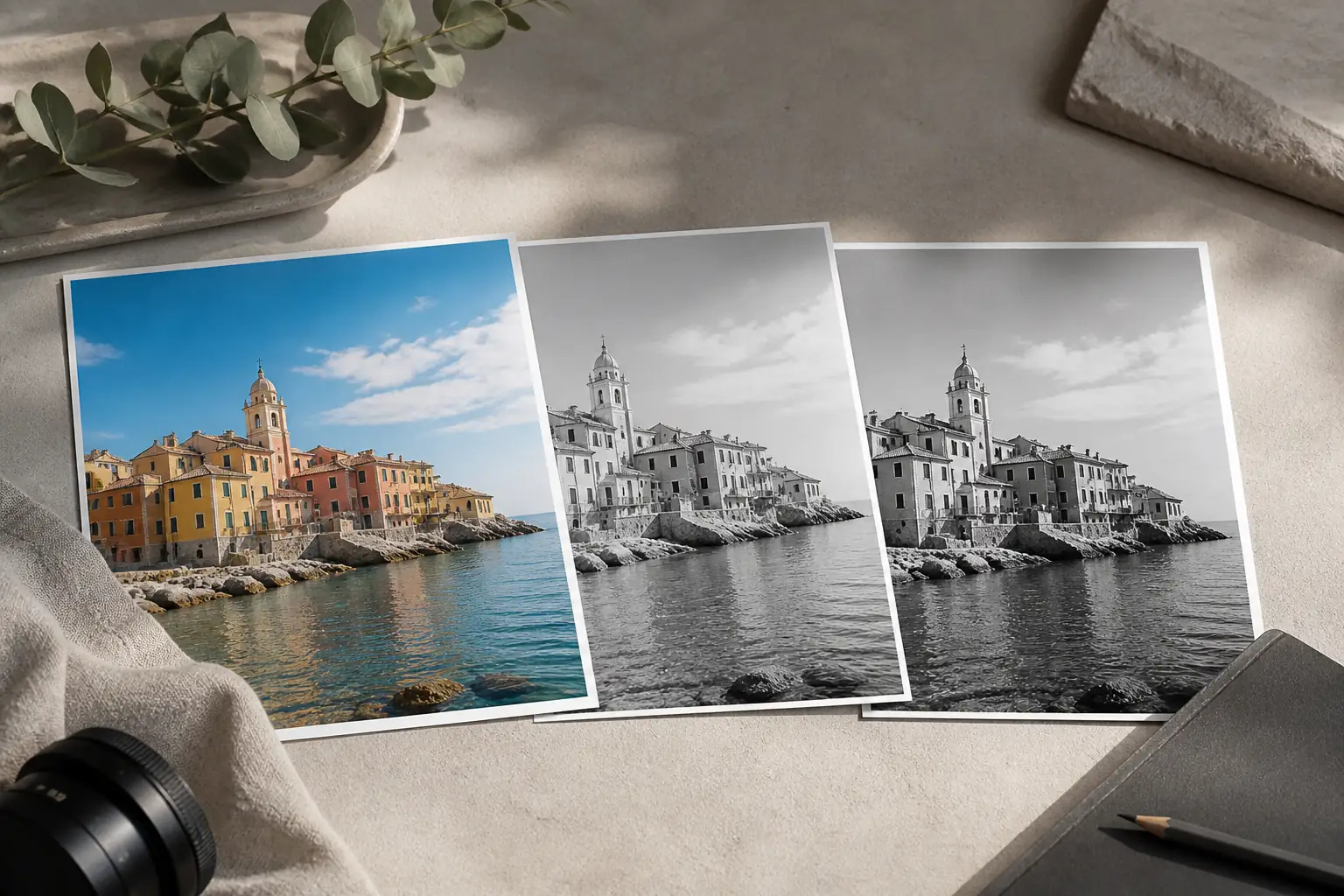
先に知っておきたいこと:カラー化で得られる色は推定値です。記録写真の正確な色を証明するものではないため、資料や公開物に使う場合は「着色イメージ」と区別して扱いましょう。
モノクロ写真のカラー化は「色の復元」ではなく推定
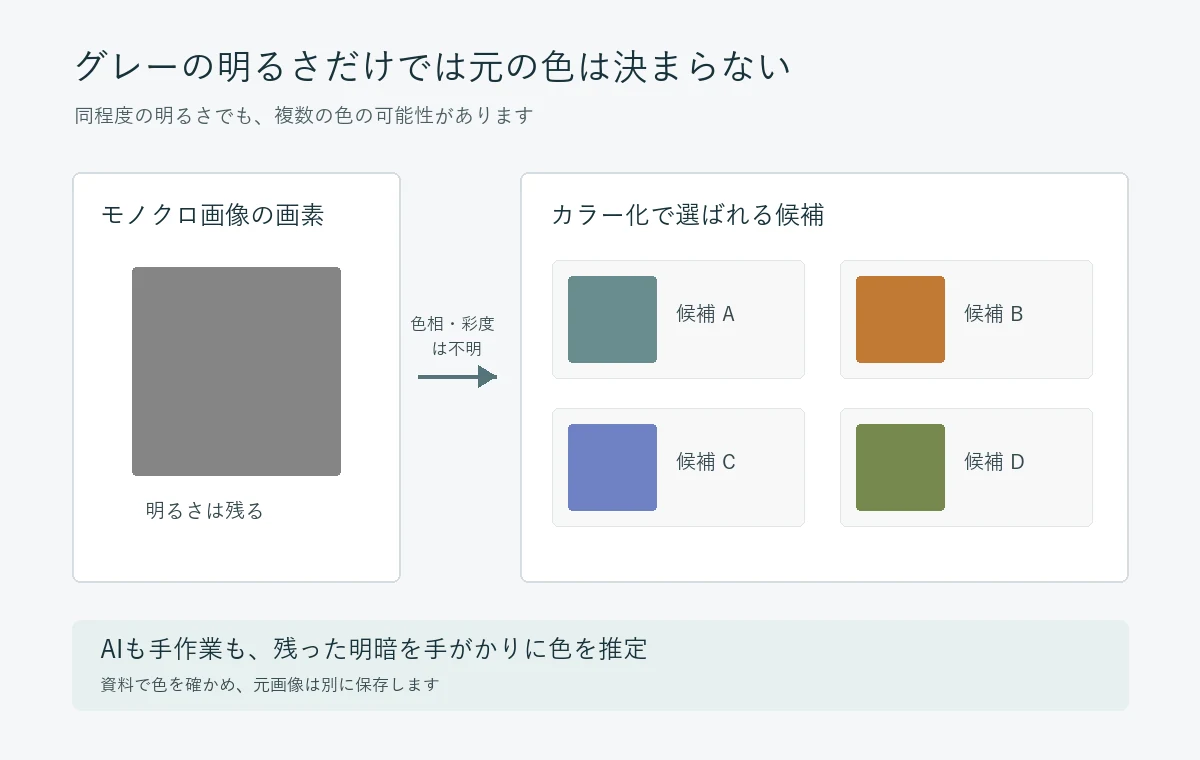
カラー画像をグレースケールにすると、赤・緑・青の違いは明るさの値へまとめられます。暗い赤と明るい青が似た灰色になることもあり、変換後の画素だけを見ても、どの色が使われていたかは判別できません。画像に残るのは主に明暗と輪郭で、色相や彩度の情報は失われています。
そのため、モノクロをカラーに変換する処理は、残った形や質感から「空なら青系」「草木なら緑系」といったもっともらしい色を割り当てます。AIの自動カラー化でも、手作業の着色でも、結果は元の色の再現ではなく、写真の内容や周辺情報をもとにした推定です。撮影時の服、建物、看板、照明の色が分かる資料があれば、それを優先すると推定の幅を狭められます。
カラー写真を白黒へ変換する手順はカラー画像をモノクロに変換するガイドで扱っています。このページでは逆方向の「失われた色をどう補うか」に絞り、色の決め方と仕上げの確認方法を説明します。
カラー化の方法を目的で選ぶ
一枚を手早く見たいのか、特定の色を指定したいのかで向く方法は変わります。自動カラー化は入口として便利ですが、結果をそのまま正解と考えず、必要な部分を編集して仕上げます。
| 方法 | 向く場面 | 注意点 |
|---|---|---|
| AIの自動カラー化 | 全体の雰囲気を短時間で確認したい | 色や細部が推定される。肌、服、建物を拡大確認する |
| 編集ソフトのレイヤー | 服や背景など、色を自分で指定したい | 範囲選択と境界調整に時間がかかる |
| AI後に手作業で補正 | 全体を着色しつつ重要部分の違和感を直したい | 元画像と着色レイヤーを分け、比較しながら整える |
家族写真や古い写真を自然な雰囲気で見るだけなら自動処理から始め、記念品や資料として残すなら色の根拠を確認して編集します。イラストや商品写真では、AIの推定よりも元の設定色やブランドカラーを使った手作業の方が意図を保てます。
AIで白黒写真をカラー化する手順
自動カラー化を使う場合も、処理前後の比較と保存方法を決めてから始めます。サービスの画面や対応形式は変わるため、操作名称ではなく次の順序を目安にしてください。
- 元画像を複製する:スキャン画像や原本は変更せず、作業用コピーを作ります。傾きやホコリを直す場合も、元データを別に残します。
- 階調を整える:白飛びや黒つぶれがあると、AIが物体の境界を読み違えることがあります。明るさとコントラストを軽く整え、細部が残る状態にします。
- 自動カラー化を実行する:画像をサービスへ読み込ませ、出力を確認します。顔や細い模様が変形していないか、輪郭の外へ色が広がっていないかを見ます。
- 色が不自然な場所を記録する:肌、空、植生、服、建物などを分けて見ます。一枚全体の色味だけで判断せず、部分ごとに修正候補を決めます。
- 必要な部分だけ手直しする:編集可能なレイヤーが得られる場合は、色を弱めたり範囲を塗り直したりします。元画像と着色結果を交互に表示し、明暗や形を壊していないか確認します。
- 用途に合う形式で保存する:再編集するならレイヤーを保持した形式を残し、共有用にはPNGやJPGを書き出します。書き出し後も元の白黒画像と並べて確認します。
オンライン処理へ人物写真や未公開画像を送る場合は、保存期間、学習利用、削除手段を確認してください。条件が分からない画像は、ローカルで動く編集ソフトを使うか、公開範囲を見直してから作業します。
編集ソフトで部分ごとに手作業で着色する
色を自分で決める場合は、元画像の上へ新しいレイヤーを重ね、塗りを分けて調整できる状態にします。色を画像へ直接塗りつぶすと、境界や階調を後から直しにくくなります。まず顔、服、背景のように大きな領域を分け、細部は全体の色が落ち着いてから進めます。
- 白黒画像を複製し、作業用レイヤーを追加します。
- 肌、髪、服、空、地面など、色が異なる範囲を分けます。
- 彩度を抑えた色から薄く重ね、明るい部分と影を残します。
- 髪や服の縁、背景との境界を拡大し、はみ出した色を消します。
- 全体表示に戻し、色の強さと写真全体の温度感を整えます。
ソフトに「カラー」などの合成モードがあれば、元の明暗を生かしたまま色相を加えられます。ただし、合成モードの名称や結果はアプリによって異なります。色が濃くなりすぎたら、レイヤーの不透明度を下げる方法もあります。画面上で色を組み立てるときは、先にカラーパレットジェネレーターで肌や背景の候補を整理すると、部分ごとの色がばらつきにくくなります。
写真の場所ごとに色を決める考え方
白黒写真へ色を付けるときは、「正解の色を探す」より「根拠の強さを分ける」方が扱いやすくなります。撮影時の記録、同じ場所の現在の写真、衣服の資料などがあれば根拠の強い色として使えます。資料がない部分は、彩度を控えめにして自然な範囲に留めます。
- 肌:顔全体を一色で塗らず、頬、額、首の明暗を残します。暖色を強くすると赤みや橙色が不自然に見えるため、低い彩度から調整します。
- 空や水:均一な青で塗りつぶさず、雲、霞、反射、影に合わせて明るさを変えます。白黒写真の空が明るいからといって、元の天候や時間帯まで断定はできません。
- 草木:緑にも黄緑や深緑など幅があります。写真の明暗を維持し、同じ緑を画面全体へ一様に置かないようにします。
- 服や建物:資料で色が確認できなければ、強い色を断定しないことが大切です。複数の可能性があるときは、落ち着いた候補を使うか、注記を添えます。
歴史写真では、現代の服や建物の印象を過去へそのまま当てはめないようにします。AIが出した色も、時代考証の証拠にはなりません。説明資料として見せる場合は、どの部分を資料から選び、どの部分を推定したかを本文やキャプションで分けてください。
カラー化後に確認したい仕上がりのチェック項目
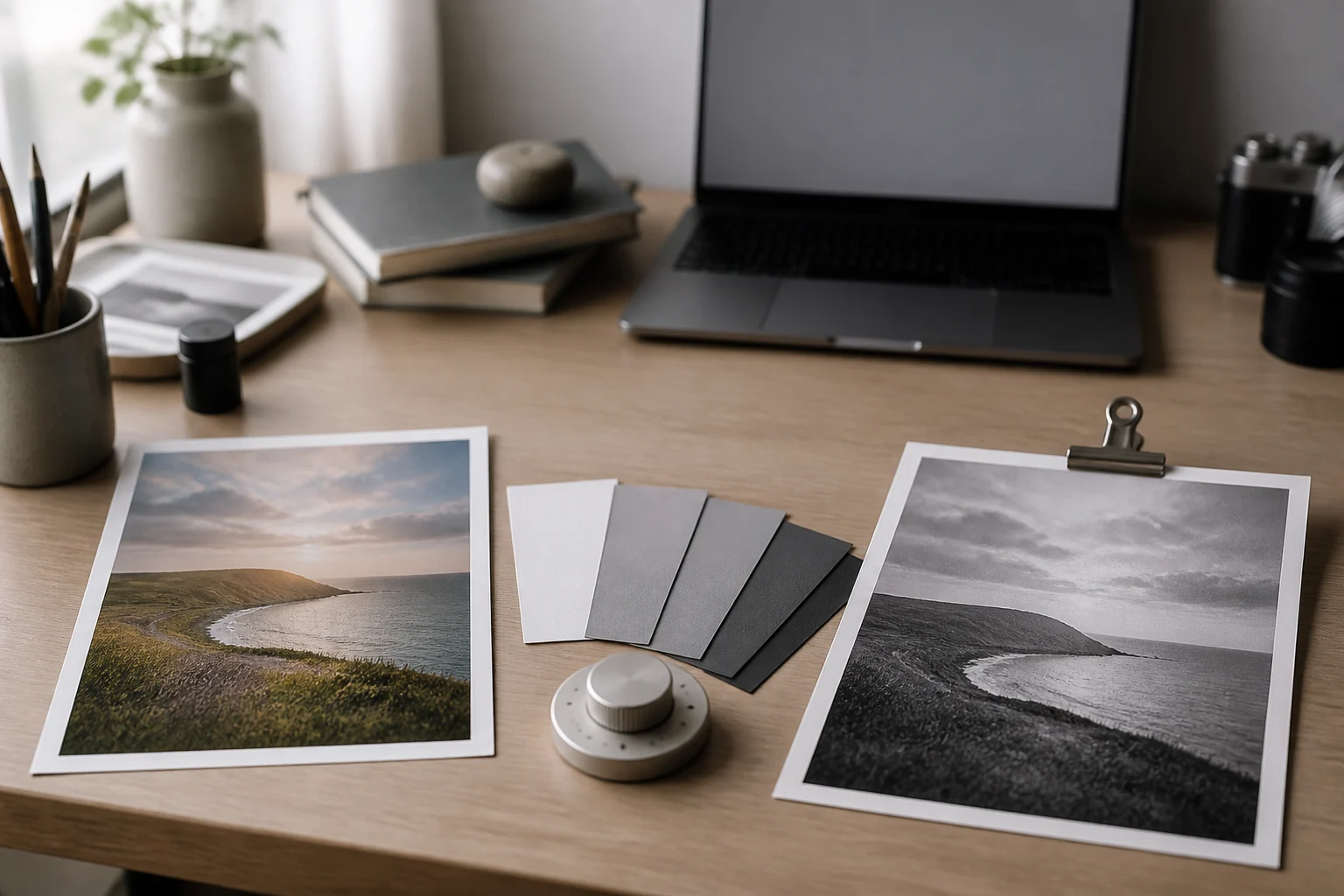
自動処理でも手塗りでも、完成後は拡大表示と全体表示の両方で確認します。拡大表示では境界のにじみや細部の欠けを見つけ、全体表示では色の偏りや視線の集中を確認できます。元画像と着色版を切り替えると、AIが輪郭や質感を変えていないかも比較できます。
- 人物の肌や歯、目の周りに不自然な色が残っていないか。
- 髪、帽子、服、背景などの境界から色がはみ出していないか。
- 影の黒さやハイライトが失われ、写真が平坦になっていないか。
- 空、水、植物、壁など広い面が一色で塗られたように見えないか。
- 色が鮮やかすぎて、写真の質感や時代の雰囲気を損ねていないか。
- 書き出した画像の寸法、ファイル形式、色の見え方が用途に合っているか。
印刷物へ使う場合は、モニターの色だけで仕上がりを決めず、用紙や印刷条件の影響も考慮します。Web掲載や資料用なら、見やすさを優先して自然な色に整え、元画像も一緒に保管します。色の数値を別の用途へ移す場合は、カラーコード変換ツールで表示色のコードを確認できますが、コードの一致だけで写真の色が史実に一致するわけではありません。
カラー化の限界と元画像を残す理由
白黒画像しか残っていない場合、元の色を完全に取り戻す方法はありません。撮影場所や衣服の資料が見つかっても、照明、フィルム、現像、経年変化によって写り方は変わります。AIの自動カラー化は画像内の形や一般的な色の組み合わせから出力を作るため、自然な見た目と記録上の正確さは別の基準です。
アーカイブ、教育、公開資料に使う場合は、白黒の原本を保持し、カラー化版には推定であることを明記します。修正前後のレイヤー、利用した資料、推定した範囲を残せば、後で別の根拠が見つかったときに見直せます。写真の用途や形式ごとの変換方法を広く比較したい場合は画像カラー変換完全マニュアルも参考になります。
よくある質問
モノクロ写真をカラー化すると元の色に戻りますか?
いいえ。グレースケール画像には色相や彩度の情報が残らないため、カラー化で得られる色はAIまたは編集者による推定です。撮影当時の資料があれば参考にできますが、画像だけから元色を完全に再現することはできません。
白黒写真のカラー化はAIと手作業のどちらがよいですか?
全体をすばやく着色したい場合はAIから始め、服や建物など色を指定したい部分があれば手作業で直す方法が便利です。最終的な精度が必要なら、色の根拠となる資料も確認してください。
グレースケール画像をカラー化するときに元画像は必要ですか?
作業前に元画像を別ファイルで保存してください。着色結果の比較、やり直し、色の境界の確認に使えます。編集ソフトを使う場合は、元画像を変更せずレイヤーを分けて作業します。
オンラインのカラー化サービスへ写真を送っても安全ですか?
サービスごとに画像の保存や利用条件が異なるため、一律には判断できません。人物写真や未公開資料では、保存期間、学習利用、削除方法を確認し、条件が不明ならローカルで編集する方法を検討してください。
カラー化した写真はどの形式で保存すればよいですか?
再編集する場合はレイヤーを保持できる形式を残し、共有用には用途に応じてPNGやJPGを書き出します。圧縮形式では保存時に画質が変わることがあるため、編集用データと配布用データを分けると安心です。
まとめ:推定色と分かって使い分ける
モノクロ写真のカラー化は、AIで全体の色を推定する方法と、編集ソフトで範囲ごとに色を重ねる方法があります。手早さを優先するならAI、色の指定や細かな修正が必要なら手作業、両方が必要ならAIの結果を編集する流れが実用的です。
どの方法でも、失われた色を完全に復元できるわけではありません。元画像を保管し、色の根拠と推定を分け、仕上がりを明暗・境界・彩度の順に確認してから保存しましょう。