目次
PDF カラー 白黒 変換の結論:用途で方法を選ぶ
PDFのカラーを落とす方法は、目的によって適切な手段が違います。会議資料をモノクロプリンターで出力するだけなら、PDFを作り直さず印刷設定を変えるだけで済みます。一方、取引先へ白黒版を配布したり、ファイル容量を抑えた資料を別に用意したりする場合は、PDFそのものを変換して保存します。
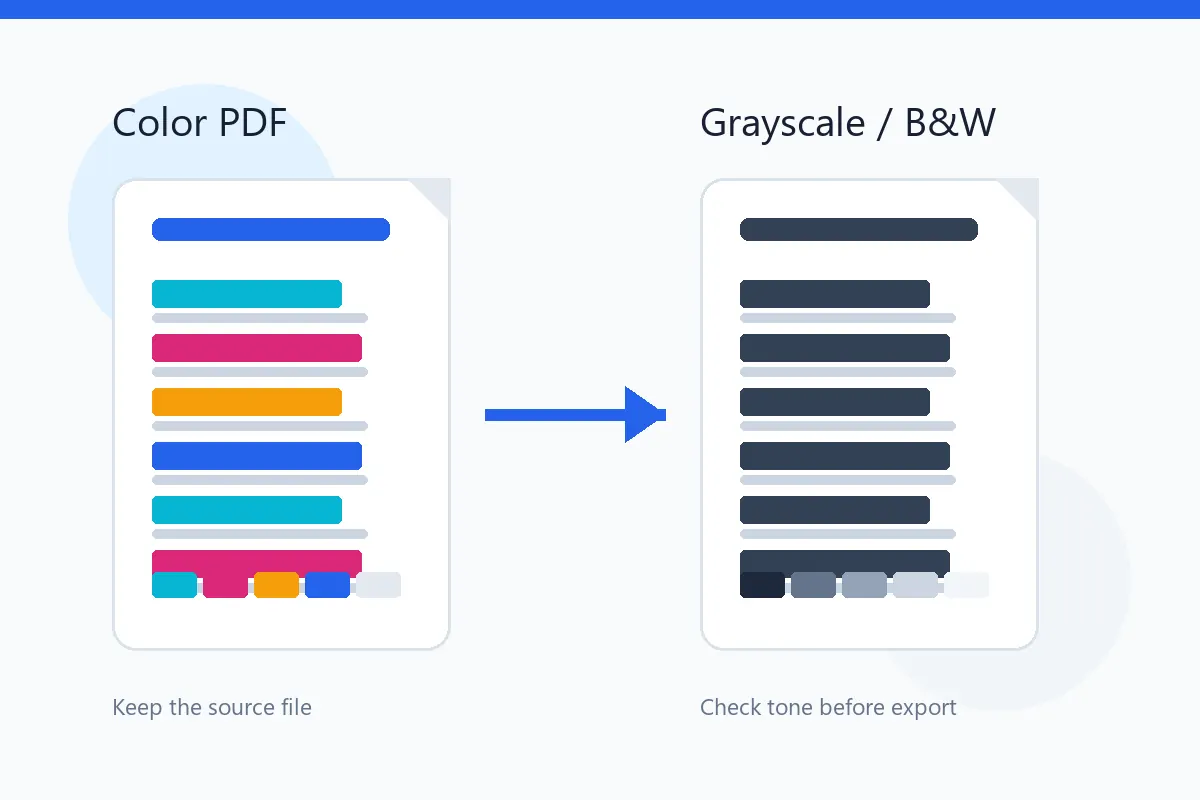
写真、スクリーンショット、地図、グラフが含まれるPDFでは、最初から2色だけにするより、まずグレースケールで中間調を残す方が情報を保ちやすい傾向があります。線画や文字中心の申請書なら2値の白黒でも十分ですが、薄い罫線や小さい注記が消えないか確認が必要です。
| 目的 | 向いている方法 | 確認する点 |
|---|---|---|
| 手元のプリンターで白黒出力 | 印刷設定を白黒・グレースケールに変更 | PDF自体はカラーのまま。別保存にはならない |
| 配布用PDFを白黒化 | PDF編集ソフトやローカル変換 | 文字、画像、リンク、検索性、ファイル容量 |
| 少数の非機密PDFを短時間で変換 | オンライン変換サービス | アップロード条件、削除方針、出力品質 |
| 写真や色付きグラフを読みやすく残す | グレースケール | 中間調、凡例、似た濃さの色の区別 |
| スタンプや線画を黒一色に整理 | 2値の白黒 | 細線、網掛け、薄い文字が欠けないか |
「白黒にする」という言葉が、印刷時の出力設定とPDFデータの変換の両方を指すことが、検索や作業で迷いやすい理由です。作業前に納品物が「カラー情報を持たないPDF」なのか「白黒で印刷された紙」なのかを決めると、不要な変換を避けられます。
PDFを白黒に変換する前に確認すること
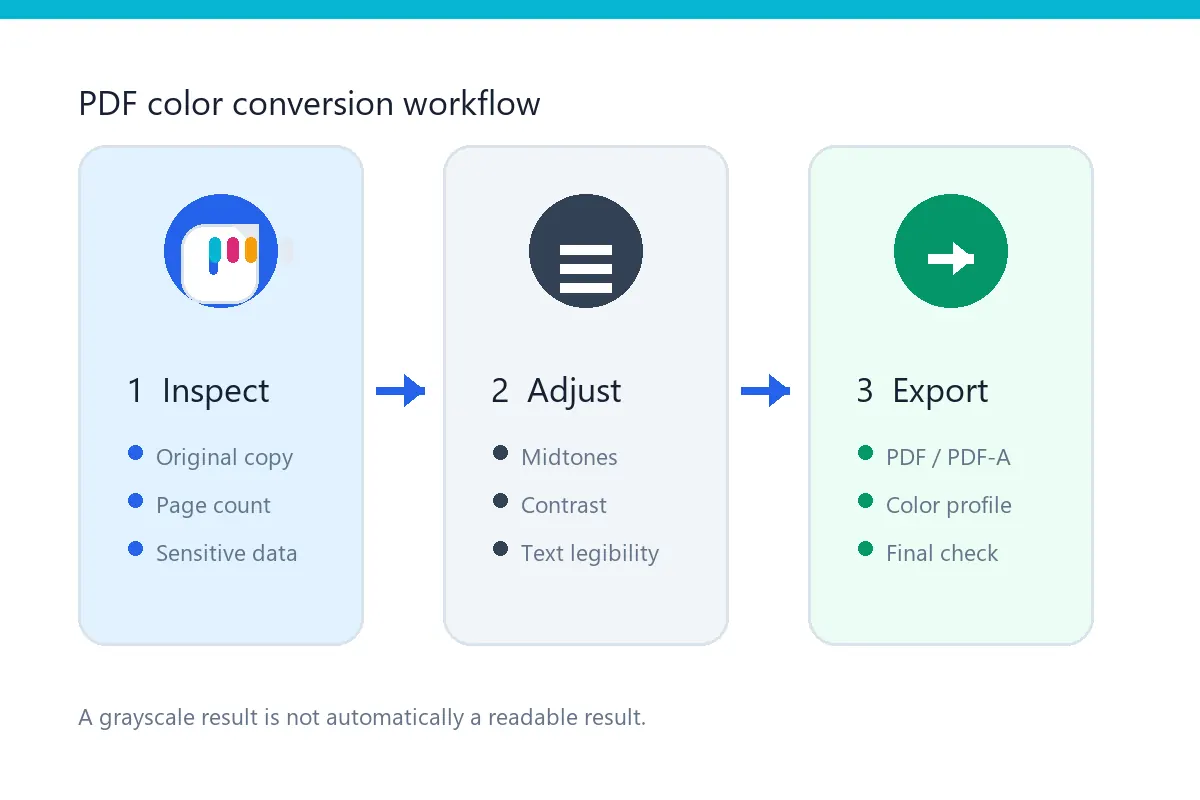
PDF カラー 白黒 変換を始める前に、元ファイルを上書きしない準備をします。白黒化すると色の情報が失われるため、変換後のPDFから元のカラーを完全に戻すことはできません。ファイル名に「_gray」や「_bw」を付け、カラー版とは別に保存すると、後から差し替えるときも安全です。
- 用途:画面閲覧、家庭用印刷、商業印刷、提出・配布のどれかを確認します。
- 文字:色付き文字だけで意味を伝えていないか、検索可能なテキストが残っているかを確認します。
- 画像:写真、地図、QRコード、スクリーンショットが含まれる場合は、変換後も識別できる濃淡が必要です。
- 機密性:オンラインサービスへアップロードしてよい資料か、社内規定を確認します。
- 出力条件:ページサイズ、向き、リンク、しおり、添付ファイル、フォーム入力欄を維持する必要があるか確認します。
とくに申請書や報告書は、色付きの注記を見落とすと内容の読み違いにつながります。色だけで「必須」「任意」「エラー」を区別している場合は、白黒化の前に記号、太字、下線、ラベルなど別の手がかりを加える方が、変換後も伝わりやすくなります。
PDFを白黒・グレースケールにする3つの方法
方法1:PDF編集ソフトでファイル自体を変換する
配布用や保存用のPDFを白黒にしたい場合は、PDF編集ソフトにある印刷工程・色変換・出力プレビューなどの機能を使います。ソフトによってメニュー名や対応するPDF規格が異なるため、画面上の「グレースケール」「色を変換」「出力インテント」「印刷用カラー」などの項目を確認してください。
- 元PDFを複製し、作業用の名前を付けます。
- 色変換や印刷工程の機能で、カラー画像とカラー要素をグレースケールへ変換します。
- 2値の白黒が必要な場合は、プレビューで文字や細線が残る設定を選びます。
- 別名で保存し、数ページを拡大して文字、写真、表、リンクを確認します。
印刷会社へ入稿するPDFは、単に画面上で灰色に見えるだけでは不十分なことがあります。出力条件、用紙、インク、PDF/Xの指定がある場合は、依頼先の入稿ガイドを優先してください。RGB画像をグレースケールにする処理と、特色・透明・オーバープリントの扱いは別問題なので、専門的な印刷物では最終出力の仕様を確認します。
方法2:オンライン変換サービスを使う
数ページの一般公開資料や、急いで確認用の白黒版を作りたいときはオンライン変換サービスが便利です。多くのサービスはブラウザからPDFを選び、グレースケールまたは白黒の処理を選択して、変換後のファイルを保存する流れです。ただし、機能名、対応サイズ、無料枠、保存期間はサービスごとに変わります。
- アップロード前に、個人情報、社外秘、契約書、未公開画像が含まれていないか確認します。
- 対応するファイルサイズ、ページ数、出力形式を確認します。
- グレースケールか2値の白黒かを選び、変換を実行します。
- ダウンロードしたPDFを開き、サービス側のプレビューだけで判断せず、実ファイルを確認します。
オンラインサービスを使うときは、通信が暗号化されているかだけでなく、アップロードしたファイルがいつ削除されるか、第三者提供や機械学習への利用があるか、アカウント作成が必要かも確認します。安全性を断定できない資料はアップロードせず、ローカルソフトや印刷設定を選ぶ方がよいでしょう。
方法3:印刷時だけ白黒にする
紙に出力するだけなら、PDFを変換せずプリンターの設定で「白黒」「モノクロ」「グレースケール」を指定できます。この方法は元のPDFを保持できるため、後でカラー出力へ戻しやすく、変換に伴うリンクやフォームの欠落も避けられます。
- PDFの印刷画面を開きます。
- プリンターのプロパティやカラー設定を開きます。
- 白黒またはグレースケールを指定し、用紙サイズと両面設定も確認します。
- プレビューまたは1ページの試し刷りで、薄い文字と図表が読めるか確認します。
プリンターによっては「白黒」が黒インクのみ、「グレースケール」が複数のインクを使う濃淡出力を意味する場合があります。インク消費や仕上がりが重要なら、機器の説明書とドライバーの設定を確認してください。印刷時の設定は、保存して共有するPDFの色を変える方法ではない点も忘れないようにします。
グレースケールと2値白黒の違い:写真か線画かで決める
グレースケールは、黒から白までの濃淡を連続的に残す方法です。写真の陰影、地図の地形、スクリーンショットの細かな境界を保ちやすい一方、カラーの違いが似た灰色に変わることがあります。2値の白黒は、画素を黒か白へ分けるため、ファイルを単純化しやすい反面、細い線や薄い文字が欠けることがあります。
| 項目 | グレースケール | 2値の白黒 |
|---|---|---|
| 残る情報 | 黒から白までの中間調 | 原則として黒と白の2段階 |
| 写真・影 | 陰影を残しやすい | 輪郭や階調が失われやすい |
| 細い文字・罫線 | 濃淡を確認しやすい | しきい値によって欠ける場合がある |
| 線画・スキャン文書 | 紙の汚れも灰色として残る | 背景を白く整理しやすい |
| 向いている用途 | 写真付き資料、図表、確認用PDF | 線画、文字中心の簡易資料、黒1色の原稿 |
色付きの棒グラフや円グラフは、白黒化後に凡例だけで判断できるかを必ず確認します。赤と緑、青と紫のような色差が、同じような明るさの灰色になることがあります。色名を直接書く、模様を変える、線種を変えるなど、色以外の区別を足すと、印刷環境が変わっても読み取りやすくなります。
PDFカラー変換後に確認したい5項目
PDF カラー 白黒 変換は、変換ボタンを押して終わりではありません。白黒のプレビューがきれいでも、ページの一部だけ色が残っていたり、リンクや検索機能が失われていたりすることがあります。納品前は、次の項目を実ファイルで確認します。
| 確認項目 | 見る場所 | 問題があった場合 |
|---|---|---|
| 文字の可読性 | 小見出し、注記、薄い文字、白抜き文字 | 濃度や背景を調整し、色だけの区別を補う |
| 画像と図表 | 写真、地図、グラフ、QRコード | グレースケールへ戻す、模様やラベルを追加する |
| 検索・選択 | 本文をコピーできるか、検索できるか | OCRやテキスト保持の設定を確認する |
| リンク・しおり | 目次、外部リンク、ページ内リンク | 変換前後でリンク先としおりを比較する |
| ページと容量 | ページ数、向き、余白、ファイルサイズ | 画像の解像度や圧縮設定を見直す |
確認は最初の1ページだけでなく、表紙、写真の多いページ、グラフのあるページ、文字が小さいページ、最後のページを抜き出して行うと効率的です。大量のPDFを処理する場合も、最初に代表的な数ページで設定を決め、全ページ処理後にページ数と容量を自動または目視で確認します。
PDFカラー白黒変換がうまくいかないとき
一部の色だけ残る
PDFには、画像、テキスト、線、塗り、透明オブジェクトなど複数の要素が含まれます。画像だけをグレースケール化しても、テキストや図形の色が残る場合があります。ページ全体の色変換を選ぶか、残った要素を個別に確認し、最後に色付きオブジェクトがないかページを巡回します。
黒つぶれや白飛びが起きる
2値化のしきい値が合っていない可能性があります。写真や薄い罫線が重要ならグレースケールへ戻し、文字中心のページだけ2値化する方法もあります。全ページに同じ設定を適用すると、写真ページと文書ページの両方を最適化できないことがあるため、用途が違うページを分けて出力します。
変換後に文字検索できない
変換時にページを画像化したり、OCR結果を破棄したりすると、見た目は同じでもテキスト情報が失われます。検索やコピーが必要な文書では、テキストを保持する設定を選び、変換後に本文を検索して確認します。スキャンPDFの場合は、OCRの精度も別途確認してください。
オンライン変換に失敗する
ファイル容量、ページ数、暗号化、パスワード、埋め込みフォント、破損したオブジェクトが原因になることがあります。まずローカルに保存した作業用コピーで開けるか確認し、パスワード付きPDFは権限を確認します。機密資料を別サービスへ移して試すのではなく、ローカルのPDFソフトや印刷設定へ切り替える方が適切な場合があります。
よくある質問
PDF カラー 白黒 変換は一番簡単にできますか?
印刷時だけ白黒にするなら、PDFを開いてプリンター設定を白黒またはグレースケールにする方法が簡単です。白黒のPDFファイルを作って共有したい場合は、PDF編集ソフトや変換サービスで別名保存し、変換後の文字・画像・リンクを確認してください。
PDFのグレースケールと白黒は同じですか?
同じではありません。グレースケールは黒から白までの濃淡を残し、2値の白黒は黒と白の2段階へ整理します。写真や影がある資料はグレースケール、線画や黒1色の原稿は2値白黒が向いていることがあります。
PDF カラー を グレー スケール に 変換すると容量は小さくなりますか?
小さくなる場合はありますが、必ずではありません。画像解像度、圧縮方式、ページ数、フォント、透明オブジェクトなども容量に影響します。色を落とした後にファイルサイズを確認し、必要なら用途に合う画像圧縮と解像度を選びます。
白黒に変換したPDFをカラーへ戻せますか?
変換後のPDFだけから元の色を完全に戻すことはできません。作業前にカラー版を別名保存し、白黒版と分けて管理してください。元データが残っていれば、必要な用途に合わせて別の出力を作り直せます。
まとめ:PDFの目的と情報量に合わせて白黒変換する
PDF カラー 白黒 変換では、最初に「PDFそのものを変える」のか「印刷時だけ白黒にする」のかを決めます。共有用ファイルを作るなら、元PDFを残し、グレースケールと2値白黒の違いを踏まえて変換後の文字・画像・検索性・リンク・容量を確認します。写真や色付きグラフがある場合は、色以外の区別を追加しておくと、白黒環境でも内容が伝わりやすくなります。
画像を白黒化する方法や明暗の調整はカラー画像をモノクロに変換する方法、色変換全体の考え方はカラー変換完全ガイドも参考になります。Web用の背景や文字を確認する場合はコントラスト比チェッカー、PDF内の色値を調べる場合は16進数色変換ツールも使い分けてください。
参考情報
PDF編集ソフトの機能名は製品で異なるため、利用中の公式ヘルプと印刷会社・組織の入稿規定を優先してください。Adobe製品の一般的なヘルプはAdobe Acrobat公式ヘルプで確認できます。オンラインサービスは保存期間と削除方針も確認します。